Homelab Seguro e Sem Portas Abertas: Cloudflare + Tailscale + Nginx + Pi-hole
Aprenda a montar um homelab moderno com acesso remoto seguro via Tailscale, DNS inteligente com Pi-hole e Cloudflare, reverse proxy com Nginx Proxy Manager e zero portas expostas na internet.
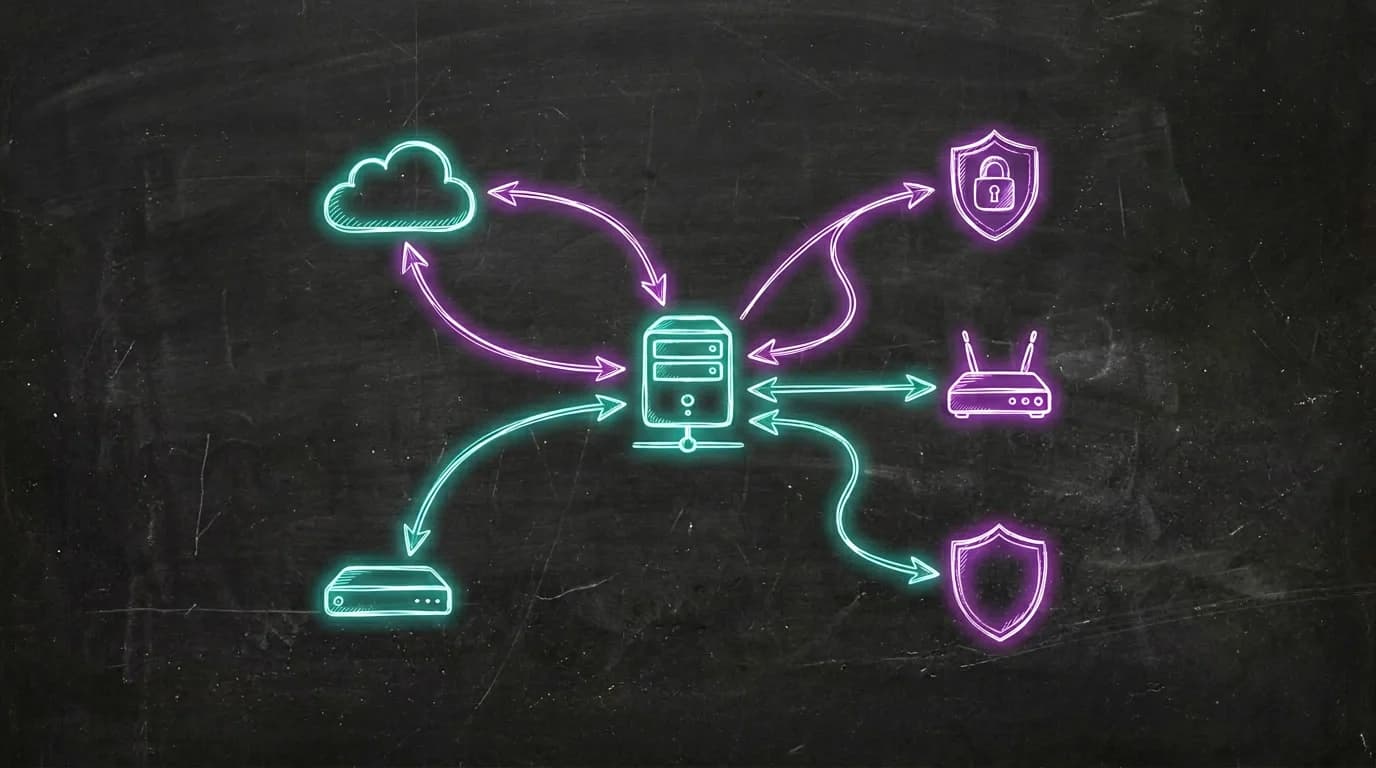
Se você acompanha o blog, sabe que essa história começou lá atrás. No post sobre como meu professor de Redes tinha razão, contei como organizei minha rede doméstica com Proxmox, Pi-hole e VPN. Depois, no artigo sobre automação da minha biblioteca de mídia, mostrei o ecossistema de serviços rodando no servidor.
Mas tinha um problema que me incomodava: o acesso remoto. Eu usava OpenVPN, funcionava, mas era trabalhoso — configurar clientes, lidar com certificados, e sempre aquela sensação de que poderia ser mais simples. Além disso, ainda tinha portas abertas no roteador, o que nunca me deixou 100% tranquilo.
E se eu te dissesse que dá pra ter acesso remoto seguro a todos os seus serviços, com domínio próprio, SSL válido e zero portas abertas na internet?
Neste artigo, vou te mostrar a evolução mais recente do meu homelab — a arquitetura que finalmente me deixou satisfeito.
TL;DR: Uso Cloudflare como DNS público apontando para o IP do Tailscale (zero portas abertas), Nginx Proxy Manager como reverse proxy com SSL, e Pi-hole com split DNS para acesso local direto. Fora de casa, o tráfego passa pelo túnel criptografado do Tailscale. Dentro de casa, o Pi-hole resolve direto pro Nginx local.
O que vamos construir
Antes de mergulhar nos detalhes, aqui vai o resumo do que essa arquitetura entrega:
-
Acesso interno (em casa): seus dispositivos resolvem o domínio direto para o servidor local, sem passar pela internet — rápido e direto.
-
Acesso externo (fora de casa): o tráfego passa por um túnel criptografado via Tailscale, sem nenhuma porta exposta no seu roteador.
-
Domínio próprio com SSL: todos os serviços acessíveis por subdomínios bonitos como
cloud.seudominio.com, com certificado HTTPS válido. -
DNS inteligente: o Pi-hole resolve localmente quando você está em casa e o Cloudflare cuida do resto quando você está fora.
Entendendo as peças do quebra-cabeça
Pense no setup como um prédio com portaria inteligente:
| Componente | Papel | Analogia |
|---|---|---|
| Cloudflare | DNS público | A placa na rua que diz "o prédio fica aqui" |
| Tailscale | VPN mesh privada | O túnel secreto que só moradores conhecem |
| Nginx Proxy Manager | Reverse proxy | O porteiro que sabe em qual apartamento cada visitante quer ir |
| Pi-hole | DNS local + split DNS | O interfone interno — se você já está no prédio, não precisa sair pra entrar |
Cada peça tem uma responsabilidade clara. Juntas, elas formam uma arquitetura que é segura por design, não por sorte.
A arquitetura completa
Aqui está o fluxo visual de como tudo se conecta:
O diagrama carrega perto da área visível
Perceba que existem dois caminhos para chegar aos serviços, mas ambos convergem no Nginx Proxy Manager. Essa é a beleza do setup: um único ponto de entrada, duas rotas de acesso.
Setup passo a passo
1. Configurando o Tailscale
O Tailscale é o coração da segurança desse setup. Ele cria uma rede privada (chamada tailnet) entre seus dispositivos usando o protocolo WireGuard por baixo dos panos — sem precisar abrir portas.
Instalação no servidor:
curl -fsSL https://tailscale.com/install.sh | sh
sudo tailscale up --advertise-routes=192.168.0.0/24
O parâmetro --advertise-routes é crucial: ele diz ao Tailscale que seu servidor pode rotear tráfego para a rede 192.168.0.0/24. Isso significa que, de fora, você consegue acessar qualquer dispositivo da sua rede local através do Tailscale.
Configurações importantes no painel do Tailscale:
- MagicDNS: ative para resolver nomes da tailnet automaticamente.
- HTTPS Certificates: ative para obter certificados SSL válidos para os dispositivos da tailnet.
- Subnet routes: aprove a rota
192.168.0.0/24no painel de administração.
Após a configuração, seu servidor recebe um IP na faixa 100.x.y.z — esse é o IP que usaremos no Cloudflare.
2. Configurando o Cloudflare
No Cloudflare, a configuração é direta. Para cada serviço, crie um registro DNS do tipo A:
| Subdomínio | Tipo | Valor | Proxy |
|---|---|---|---|
ai.seudominio.com | A | 100.x.y.z | DNS only |
cloud.seudominio.com | A | 100.x.y.z | DNS only |
code.seudominio.com | A | 100.x.y.z | DNS only |
ha.seudominio.com | A | 100.x.y.z | DNS only |
jellyfin.seudominio.com | A | 100.x.y.z | DNS only |
Por que "DNS only" e não "Proxied"?
Porque o tráfego já passa pelo Tailscale, que é criptografado de ponta a ponta. Se ativássemos o proxy do Cloudflare, ele tentaria se conectar ao IP Tailscale — e não conseguiria, porque esse IP só é acessível de dentro da tailnet.
O Cloudflare aqui funciona puramente como DNS autoritativo: "esse domínio aponta para esse IP". Quem resolve a conexão real é o Tailscale.
3. Configurando o Nginx Proxy Manager
O Nginx Proxy Manager (NPM) é a interface amigável que faz o roteamento dos subdomínios para os serviços corretos.
Instalação via Docker Compose:
services:
  nginx-proxy-manager:
    image: jc21/nginx-proxy-manager:latest
    container_name: nginx-proxy-manager
    restart: unless-stopped
    ports:
      - "80:80"
      - "443:443"
      - "81:81"  # Painel de administração
    volumes:
      - ./data:/data
      - ./letsencrypt:/etc/letsencrypt
Configurando um Proxy Host:
Para cada serviço, crie um Proxy Host no painel do NPM:
- Domain Names:
ai.seudominio.com - Scheme:
http - Forward Hostname/IP:
192.168.0.24 - Forward Port:
3000 - SSL: Request a new SSL certificate (Let's Encrypt)
- Force SSL: ativado
Repita para cada serviço:
| Subdomínio | Destino |
|---|---|
ai | 192.168.0.24:3000 |
cloud | 192.168.0.11:80 |
code | 192.168.0.24:8080 |
ha | 192.168.0.12:8123 |
jellyfin | 192.168.0.13:8096 |
O NPM cuida automaticamente da renovação dos certificados SSL. Você configura uma vez e esquece.
4. Configurando o Pi-hole (Split DNS)
Aqui está o toque final — e talvez a parte mais elegante do setup.
O Pi-hole já é conhecido como bloqueador de anúncios via DNS. Mas ele tem um recurso poderoso que poucas pessoas exploram: o Local DNS.
O problema sem split DNS:
Quando você está em casa e acessa cloud.seudominio.com, sem split DNS o fluxo seria:
Seu PC → Internet → Cloudflare → IP Tailscale → volta pra sua rede
Isso é ineficiente — o tráfego sai da sua rede e volta. Pior: pode nem funcionar se o Tailscale não estiver rodando no dispositivo local.
A solução com split DNS:
Adicione no Pi-hole uma entrada que resolve todo o domínio para o IP local do Nginx:
address=/seudominio.com/192.168.0.7
Essa linha mágica diz: "qualquer coisa que termine com seudominio.com, resolve para 192.168.0.7". Isso inclui todos os subdomínios automaticamente.
Como configurar:
- Acesse o painel do Pi-hole
- Vá em Local DNS → DNS Records
- Ou edite diretamente o arquivo de configuração:
sudo nano /etc/dnsmasq.d/02-custom.conf
Adicione:
address=/seudominio.com/192.168.0.7
- Reinicie o Pi-hole:
sudo pihole restartdns
Agora, quando você está em casa, o fluxo é:
Seu PC → Pi-hole → 192.168.0.7 (Nginx) → Serviço local
Direto, rápido, sem sair da rede.
Fluxo interno vs externo: como tudo se conecta
Vamos visualizar os dois cenários lado a lado:
Quando você está em casa
O diagrama carrega perto da área visível
- Seu PC pergunta ao Pi-hole: "onde fica
cloud.seudominio.com?" - Pi-hole responde:
192.168.0.7(Nginx local) - Nginx recebe a requisição e encaminha para
192.168.0.11:80 - Nextcloud responde
Latência: praticamente zero. Tudo acontece na rede local.
Quando você está fora de casa
O diagrama carrega perto da área visível
- Seu celular (com Tailscale ativo) resolve
cloud.seudominio.comvia Cloudflare - Cloudflare retorna o IP Tailscale do servidor
- O Tailscale cria um túnel criptografado até o servidor
- Nginx recebe e encaminha para o Nextcloud
- Tudo criptografado, sem portas abertas
Segurança: mesmo que alguém descubra o IP Tailscale, não consegue se conectar — precisaria estar autenticado na sua tailnet.
Problemas comuns e como resolver
"Não consigo acessar os serviços de fora"
Checklist:
- O Tailscale está rodando no seu dispositivo móvel/laptop?
- As subnet routes (
192.168.0.0/24) foram aprovadas no painel do Tailscale? Isso é fácil de esquecer — aprovar no admin é um passo separado do--advertise-routes. - O DNS do Cloudflare aponta para o IP Tailscale correto? Verifique com
tailscale ip -4no servidor. - O Nginx Proxy Manager está rodando e escutando na porta 443?
- Tente acessar diretamente pelo IP Tailscale (
https://100.x.y.z) pra isolar se o problema é DNS ou conectividade.
"Funciona fora mas não funciona dentro de casa"
Esse é o problema mais comum de quem configura tudo e esquece do split DNS. O que acontece: dentro de casa, seu dispositivo resolve o domínio via Cloudflare, recebe o IP Tailscale (100.x.y.z), mas não consegue se conectar porque o Tailscale não está rodando naquele dispositivo local. Isso se chama hairpin NAT — o tráfego sai da rede e tenta voltar.
Checklist:
- Seus dispositivos estão usando o Pi-hole como servidor DNS? Verifique em Settings → DNS no roteador ou diretamente no dispositivo. Se o DHCP entrega outro DNS, o split DNS não vai funcionar.
- A entrada
address=/seudominio.com/192.168.0.7está no dnsmasq? - O Pi-hole foi reiniciado após a mudança? (
pihole restartdns) - Teste com
nslookup cloud.seudominio.com— o resultado deve ser192.168.0.7, não100.x.y.z.
"SSL não funciona / certificado inválido"
- Os certificados Let's Encrypt exigem validação do domínio. Se você usa HTTP challenge, o Nginx precisa ser acessível pela internet na porta 80 — o que conflita com nosso setup de zero portas abertas.
- Solução recomendada: use DNS challenge com a API do Cloudflare. No NPM, vá em SSL Certificates → Add → selecione "Use a DNS Challenge" e configure as credenciais da API do Cloudflare. Assim a validação acontece via DNS, sem precisar de portas abertas.
- Se o certificado funciona fora mas não dentro de casa, o problema provavelmente é o split DNS — o navegador está tentando validar o certificado contra o IP local.
"O Tailscale desconecta depois de um tempo"
- No servidor, use
sudo tailscale up --operator=$USERpara evitar que a sessão expire. - Em dispositivos móveis, certifique-se de que o app tem permissão para rodar em segundo plano.
- No Android, desative a "otimização de bateria" para o app do Tailscale.
- No iOS, ative "Background App Refresh" nas configurações do Tailscale.
"DNS demora para atualizar"
- Limpe o cache DNS local:
sudo resolvectl flush-caches(Linux) ouipconfig /flushdns(Windows). - No Pi-hole, vá em Settings → DNS e reduza o TTL se necessário.
- Navegadores também fazem cache de DNS internamente — tente em uma aba anônima ou reinicie o navegador.
Por que essa arquitetura é superior
Comparando com abordagens tradicionais:
| Aspecto | Port Forwarding Tradicional | Este Setup |
|---|---|---|
| Portas abertas | Sim (80, 443, etc.) | Nenhuma |
| IP público exposto | Sim | Não |
| Precisa de DDNS | Sim | Não |
| Criptografia | Depende da config | Sempre (WireGuard) |
| Acesso interno | Pode ter hairpin NAT | Direto via split DNS |
| Complexidade | Média (mas frágil) | Média (mas robusta) |
| Escalabilidade | Limitada | Excelente |
Outros benefícios:
- Segurança zero-trust: cada dispositivo precisa ser autenticado na tailnet.
- Sem single point of failure na internet: se o Cloudflare cair, o acesso interno continua funcionando normalmente.
- Fácil de escalar: novo serviço? Adicione um proxy host no Nginx e um registro no Cloudflare. Pronto.
- Privacidade: o Pi-hole ainda bloqueia anúncios e trackers para toda a rede.
A evolução do setup
Quem acompanha o blog viu essa jornada acontecer em tempo real:
- Meu professor de Redes tinha razão: o começo de tudo — organizei a rede, segmentei por função, coloquei Pi-hole e Proxmox pra rodar. O acesso remoto era via OpenVPN.
- Automatizando a biblioteca de mídia: o homelab ganhou corpo com Jellyfin, Sonarr, Radarr e todo o ecossistema de serviços self-hosted.
- Descoberta do Tailscale: a virada de chave. Acesso remoto sem abrir portas mudou tudo. Aposentei o OpenVPN no mesmo dia.
- Nginx Proxy Manager: subdomínios organizados com SSL, finalmente um setup apresentável.
- Split DNS com Pi-hole: o toque final para eliminar a latência desnecessária no acesso local.
Cada etapa foi um aprendizado. O setup que mostro aqui não nasceu pronto — é o resultado de muita iteração. E provavelmente vai continuar evoluindo.
Conclusão
Montar um homelab seguro não precisa ser complicado nem caro. Com quatro ferramentas — Cloudflare, Tailscale, Nginx Proxy Manager e Pi-hole — você consegue:
- Acessar seus serviços de qualquer lugar do mundo
- Sem abrir uma única porta no roteador
- Com criptografia de ponta a ponta
- Com domínio próprio e SSL válido
- Com acesso local rápido e inteligente
O mais importante: você tem controle total sobre seus dados e sua infraestrutura. Nenhum serviço de terceiro tem acesso ao conteúdo dos seus serviços — o Tailscale e o Cloudflare apenas roteiam o tráfego.
Se você está começando seu homelab ou quer melhorar o acesso remoto, esse é um excelente ponto de partida. E se já tem algo rodando, adaptar para essa arquitetura é mais simples do que parece.
Uma nota pessoal
Preciso ser honesto: redes e infraestrutura não é minha área principal. Sou desenvolvedor de software — meu dia a dia é código, não roteamento de pacotes. Tudo isso que mostrei aqui é fruto de curiosidade, noites pesquisando e muita tentativa e erro.
Comecei a me interessar por networking há relativamente pouco tempo, e cada problema resolvido me puxa mais fundo nesse buraco. Mas justamente por não ser minha especialidade, sei que sempre tem espaço pra melhorar.
Se você é da área de redes, infra ou segurança e viu algo que pode ser feito de um jeito melhor — contribuições são muito bem-vindas. Pode me chamar ou mandar uma sugestão. Esse blog é um espaço de aprendizado, e eu aprendo tanto escrevendo quanto recebendo feedback de vocês.