Homelab Seguro y Sin Puertos Abiertos: Cloudflare + Tailscale + Nginx + Pi-hole
Aprende a montar un homelab moderno con acceso remoto seguro vía Tailscale, DNS inteligente con Pi-hole y Cloudflare, reverse proxy con Nginx Proxy Manager y cero puertos expuestos en internet.
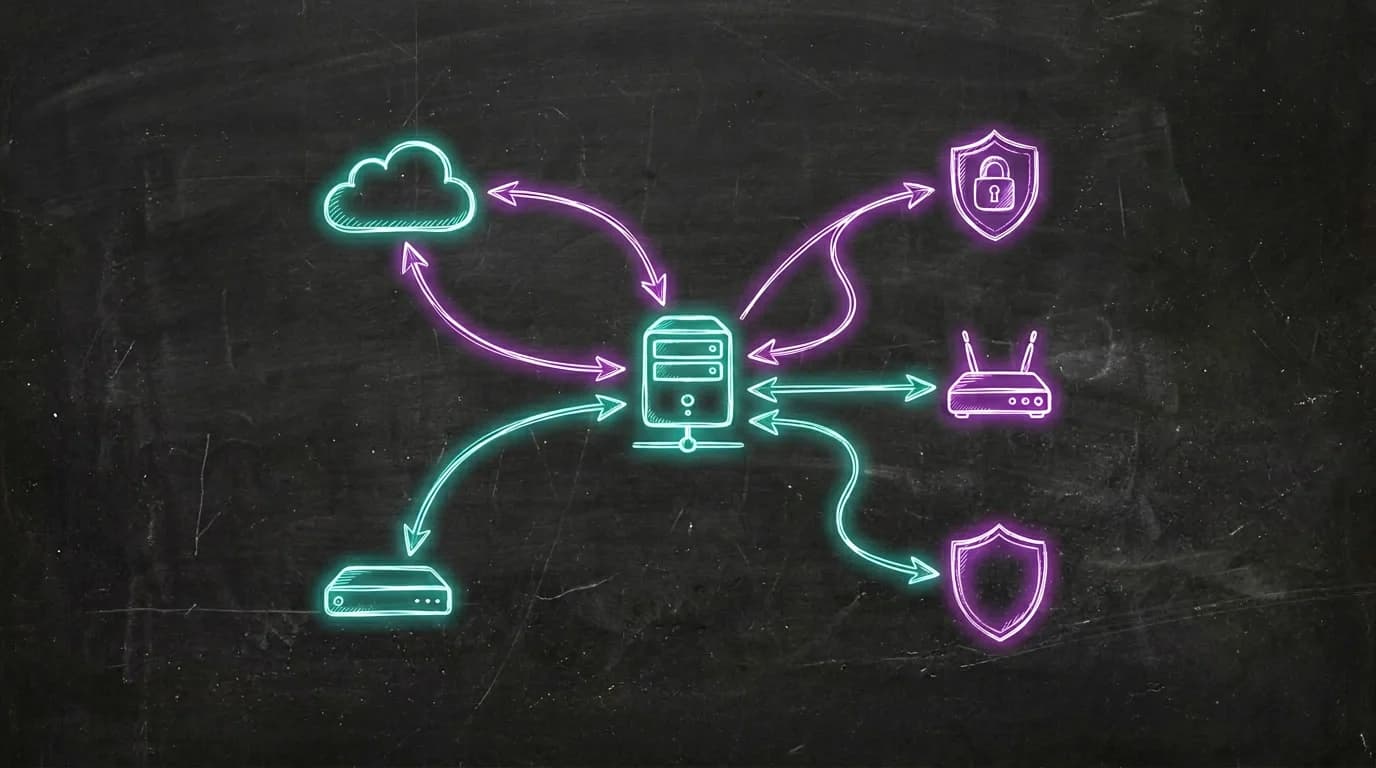
Si sigues el blog, sabes que esta historia empezó hace un tiempo. En el post sobre cómo mi profesor de Redes tenía razón, conté cómo organicé mi red doméstica con Proxmox, Pi-hole y VPN. Después, en el artículo sobre automatización de mi biblioteca de medios, mostré el ecosistema de servicios corriendo en el servidor.
Pero había algo que me molestaba: el acceso remoto. Usaba OpenVPN, funcionaba, pero era trabajoso — configurar clientes, lidiar con certificados, y siempre esa sensación de que podría ser más simple. Además, todavía tenía puertos abiertos en el router, lo que nunca me dejó 100% tranquilo.
¿Y si te dijera que puedes tener acceso remoto seguro a todos tus servicios, con dominio propio, SSL válido y cero puertos abiertos en internet?
En este artículo, te voy a mostrar la evolución más reciente de mi homelab — la arquitectura que finalmente me dejó satisfecho.
TL;DR: Uso Cloudflare como DNS público apuntando a la IP de Tailscale (cero puertos abiertos), Nginx Proxy Manager como reverse proxy con SSL, y Pi-hole con split DNS para acceso local directo. Fuera de casa, el tráfico pasa por el túnel cifrado de Tailscale. Dentro de casa, Pi-hole resuelve directo al Nginx local.
Qué vamos a construir
Antes de meternos en los detalles, aquí va el resumen de lo que esta arquitectura entrega:
- Acceso interno (en casa): tus dispositivos resuelven el dominio directo al servidor local, sin pasar por internet — rápido y directo.
- Acceso externo (fuera de casa): el tráfico pasa por un túnel cifrado vía Tailscale, sin ningún puerto expuesto en tu router.
- Dominio propio con SSL: todos los servicios accesibles por subdominios limpios como
cloud.tudominio.com, con certificado HTTPS válido. - DNS inteligente: Pi-hole resuelve localmente cuando estás en casa y Cloudflare se encarga del resto cuando estás fuera.
Entendiendo las piezas del rompecabezas
Piensa en el setup como un edificio con portería inteligente:
| Componente | Rol | Analogía |
|---|---|---|
| Cloudflare | DNS público | El letrero en la calle que dice "el edificio está aquí" |
| Tailscale | VPN mesh privada | El túnel secreto que solo los residentes conocen |
| Nginx Proxy Manager | Reverse proxy | El portero que sabe a qué apartamento va cada visitante |
| Pi-hole | DNS local + split DNS | El interfono interno — si ya estás en el edificio, no necesitas salir para entrar |
Cada pieza tiene una responsabilidad clara. Juntas, forman una arquitectura que es segura por diseño, no por suerte.
La arquitectura completa
Aquí está el flujo visual de cómo todo se conecta:
El diagrama se carga cerca del área visible
Observa que existen dos caminos para llegar a los servicios, pero ambos convergen en el Nginx Proxy Manager. Esa es la belleza del setup: un único punto de entrada, dos rutas de acceso.
Setup paso a paso
1. Configurando Tailscale
Tailscale es el corazón de la seguridad de este setup. Crea una red privada (llamada tailnet) entre tus dispositivos usando el protocolo WireGuard por debajo — sin necesidad de abrir puertos.
Instalación en el servidor:
curl -fsSL https://tailscale.com/install.sh | sh
sudo tailscale up --advertise-routes=192.168.0.0/24
El parámetro --advertise-routes es crucial: le dice a Tailscale que tu servidor puede enrutar tráfico hacia la red 192.168.0.0/24. Esto significa que, desde afuera, puedes acceder a cualquier dispositivo de tu red local a través de Tailscale.
Configuraciones importantes en el panel de Tailscale:
- MagicDNS: actívalo para resolver nombres de la tailnet automáticamente.
- HTTPS Certificates: actívalo para obtener certificados SSL válidos para los dispositivos de la tailnet.
- Subnet routes: aprueba la ruta
192.168.0.0/24en el panel de administración.
Después de la configuración, tu servidor recibe una IP en el rango 100.x.y.z — esta es la IP que usaremos en Cloudflare.
2. Configurando Cloudflare
En Cloudflare, la configuración es directa. Para cada servicio, crea un registro DNS de tipo A:
| Subdominio | Tipo | Valor | Proxy |
|---|---|---|---|
ai.tudominio.com | A | 100.x.y.z | DNS only |
cloud.tudominio.com | A | 100.x.y.z | DNS only |
code.tudominio.com | A | 100.x.y.z | DNS only |
ha.tudominio.com | A | 100.x.y.z | DNS only |
jellyfin.tudominio.com | A | 100.x.y.z | DNS only |
¿Por qué "DNS only" y no "Proxied"?
Porque el tráfico ya pasa por Tailscale, que es cifrado de extremo a extremo. Si activáramos el proxy de Cloudflare, intentaría conectarse a la IP de Tailscale — y no podría, porque esa IP solo es accesible desde dentro de la tailnet.
Cloudflare aquí funciona puramente como DNS autoritativo: "este dominio apunta a esta IP". Quien resuelve la conexión real es Tailscale.
3. Configurando Nginx Proxy Manager
Nginx Proxy Manager (NPM) es la interfaz amigable que hace el enrutamiento de los subdominios hacia los servicios correctos.
Instalación vía Docker Compose:
services:
  nginx-proxy-manager:
    image: jc21/nginx-proxy-manager:latest
    container_name: nginx-proxy-manager
    restart: unless-stopped
    ports:
      - "80:80"
      - "443:443"
      - "81:81"  # Panel de administración
    volumes:
      - ./data:/data
      - ./letsencrypt:/etc/letsencrypt
Configurando un Proxy Host:
Para cada servicio, crea un Proxy Host en el panel de NPM:
- Domain Names:
ai.tudominio.com - Scheme:
http - Forward Hostname/IP:
192.168.0.24 - Forward Port:
3000 - SSL: Request a new SSL certificate (Let's Encrypt)
- Force SSL: activado
Repite para cada servicio:
| Subdominio | Destino |
|---|---|
ai | 192.168.0.24:3000 |
cloud | 192.168.0.11:80 |
code | 192.168.0.24:8080 |
ha | 192.168.0.12:8123 |
jellyfin | 192.168.0.13:8096 |
NPM se encarga automáticamente de la renovación de los certificados SSL. Lo configuras una vez y te olvidas.
4. Configurando Pi-hole (Split DNS)
Aquí está el toque final — y quizás la parte más elegante del setup.
Pi-hole ya es conocido como bloqueador de anuncios vía DNS. Pero tiene una funcionalidad poderosa que pocas personas exploran: el Local DNS.
El problema sin split DNS:
Cuando estás en casa y accedes a cloud.tudominio.com, sin split DNS el flujo sería:
Tu PC → Internet → Cloudflare → IP Tailscale → de vuelta a tu red
Esto es ineficiente — el tráfico sale de tu red y vuelve. Peor: puede que ni funcione si Tailscale no está corriendo en el dispositivo local.
La solución con split DNS:
Agrega en Pi-hole una entrada que resuelve todo el dominio a la IP local del Nginx:
address=/tudominio.com/192.168.0.7
Esta línea mágica dice: "cualquier cosa que termine con tudominio.com, resuelve a 192.168.0.7". Esto incluye todos los subdominios automáticamente.
Cómo configurar:
- Accede al panel de Pi-hole
- Ve a Local DNS → DNS Records
- O edita directamente el archivo de configuración:
sudo nano /etc/dnsmasq.d/02-custom.conf
Agrega:
address=/tudominio.com/192.168.0.7
- Reinicia Pi-hole:
sudo pihole restartdns
Ahora, cuando estás en casa, el flujo es:
Tu PC → Pi-hole → 192.168.0.7 (Nginx) → Servicio local
Directo, rápido, sin salir de la red.
Flujo interno vs externo: cómo todo se conecta
Vamos a visualizar los dos escenarios lado a lado:
Cuando estás en casa
El diagrama se carga cerca del área visible
- Tu PC le pregunta a Pi-hole: "¿dónde está
cloud.tudominio.com?" - Pi-hole responde:
192.168.0.7(Nginx local) - Nginx recibe la solicitud y la reenvía a
192.168.0.11:80 - Nextcloud responde
Latencia: prácticamente cero. Todo sucede en la red local.
Cuando estás fuera de casa
El diagrama se carga cerca del área visible
- Tu celular (con Tailscale activo) resuelve
cloud.tudominio.comvía Cloudflare - Cloudflare devuelve la IP Tailscale del servidor
- Tailscale crea un túnel cifrado hasta el servidor
- Nginx recibe y reenvía a Nextcloud
- Todo cifrado, sin puertos abiertos
Seguridad: aunque alguien descubra la IP de Tailscale, no puede conectarse — necesitaría estar autenticado en tu tailnet.
Problemas comunes y cómo resolverlos
"No puedo acceder a los servicios desde afuera"
Checklist:
- ¿Tailscale está corriendo en tu dispositivo móvil/laptop?
- ¿Las subnet routes (
192.168.0.0/24) fueron aprobadas en el panel de administración de Tailscale? Es fácil olvidarse — aprobar en el admin es un paso separado del--advertise-routes. - ¿El DNS de Cloudflare apunta a la IP Tailscale correcta? Verifica con
tailscale ip -4en el servidor. - ¿Nginx Proxy Manager está corriendo y escuchando en el puerto 443?
- Intenta acceder directamente por la IP de Tailscale (
https://100.x.y.z) para aislar si el problema es DNS o conectividad.
"Funciona afuera pero no dentro de casa"
Este es el problema más común de quien configura todo y se olvida del split DNS. Lo que sucede: dentro de casa, tu dispositivo resuelve el dominio vía Cloudflare, recibe la IP de Tailscale (100.x.y.z), pero no puede conectarse porque Tailscale no está corriendo en ese dispositivo local. Esto se llama hairpin NAT — el tráfico sale de la red e intenta volver.
Checklist:
- ¿Tus dispositivos están usando Pi-hole como servidor DNS? Verifica en Settings → DNS en el router o directamente en el dispositivo. Si el DHCP entrega otro DNS, el split DNS no va a funcionar.
- ¿La entrada
address=/tudominio.com/192.168.0.7está en dnsmasq? - ¿Pi-hole fue reiniciado después del cambio? (
pihole restartdns) - Prueba con
nslookup cloud.tudominio.com— el resultado debe ser192.168.0.7, no100.x.y.z.
"SSL no funciona / certificado inválido"
- Los certificados Let's Encrypt requieren validación del dominio. Si usas HTTP challenge, Nginx necesita ser accesible desde internet en el puerto 80 — lo que entra en conflicto con nuestro setup de cero puertos abiertos.
- Solución recomendada: usa DNS challenge con la API de Cloudflare. En NPM, ve a SSL Certificates → Add → selecciona "Use a DNS Challenge" y configura las credenciales de la API de Cloudflare. Así la validación ocurre vía DNS, sin necesidad de puertos abiertos.
- Si el certificado funciona afuera pero no dentro de casa, el problema probablemente es el split DNS — el navegador está intentando validar el certificado contra la IP local.
"Tailscale se desconecta después de un rato"
- En el servidor, usa
sudo tailscale up --operator=$USERpara evitar que la sesión expire. - En dispositivos móviles, asegúrate de que la app tenga permiso para correr en segundo plano.
- En Android, desactiva la "optimización de batería" para la app de Tailscale.
- En iOS, activa "Background App Refresh" en los ajustes de Tailscale.
"El DNS tarda en actualizarse"
- Limpia el caché DNS local:
sudo resolvectl flush-caches(Linux) oipconfig /flushdns(Windows). - En Pi-hole, ve a Settings → DNS y reduce el TTL si es necesario.
- Los navegadores también hacen caché de DNS internamente — intenta en una pestaña de incógnito o reinicia el navegador.
Por qué esta arquitectura es superior
Comparando con enfoques tradicionales:
| Aspecto | Port Forwarding Tradicional | Este Setup |
|---|---|---|
| Puertos abiertos | Sí (80, 443, etc.) | Ninguno |
| IP pública expuesta | Sí | No |
| Necesita DDNS | Sí | No |
| Cifrado | Depende de la config | Siempre (WireGuard) |
| Acceso interno | Puede tener hairpin NAT | Directo vía split DNS |
| Complejidad | Media (pero frágil) | Media (pero robusta) |
| Escalabilidad | Limitada | Excelente |
Otros beneficios:
- Seguridad zero-trust: cada dispositivo necesita estar autenticado en la tailnet.
- Sin single point of failure en internet: si Cloudflare se cae, el acceso interno sigue funcionando normalmente.
- Fácil de escalar: ¿nuevo servicio? Agrega un proxy host en Nginx y un registro en Cloudflare. Listo.
- Privacidad: Pi-hole sigue bloqueando anuncios y trackers para toda la red.
La evolución del setup
Si sigues el blog, viste este camino desarrollarse en tiempo real:
- Mi profesor de Redes tenía razón: donde todo empezó — organicé la red, segmenté por función, puse Pi-hole y Proxmox a funcionar. El acceso remoto era vía OpenVPN.
- Automatizando mi biblioteca de medios: el homelab tomó forma con Jellyfin, Sonarr, Radarr y todo el ecosistema de servicios self-hosted.
- Descubrimiento de Tailscale: el punto de inflexión. Acceso remoto sin abrir puertos cambió todo. Retiré OpenVPN el mismo día.
- Nginx Proxy Manager: subdominios organizados con SSL, finalmente un setup presentable.
- Split DNS con Pi-hole: el toque final para eliminar la latencia innecesaria en el acceso local.
Cada etapa fue un aprendizaje. El setup que muestro aquí no nació listo — es el resultado de muchas iteraciones. Y probablemente seguirá evolucionando.
Conclusión
Montar un homelab seguro no tiene que ser complicado ni costoso. Con cuatro herramientas — Cloudflare, Tailscale, Nginx Proxy Manager y Pi-hole — puedes:
- Acceder a tus servicios desde cualquier lugar del mundo
- Sin abrir un solo puerto en tu router
- Con cifrado de extremo a extremo
- Con dominio propio y SSL válido
- Con acceso local rápido e inteligente
Lo más importante: tienes control total sobre tus datos y tu infraestructura. Ningún servicio de terceros tiene acceso al contenido de tus servicios — Tailscale y Cloudflare solo enrutan el tráfico.
Si estás empezando tu homelab o quieres mejorar el acceso remoto, este es un excelente punto de partida. Y si ya tienes algo corriendo, adaptarlo a esta arquitectura es más simple de lo que parece.
Una nota personal
Necesito ser honesto: redes e infraestructura no es mi área principal. Soy desarrollador de software — mi día a día es código, no enrutamiento de paquetes. Todo lo que mostré aquí es fruto de curiosidad, noches investigando y mucha prueba y error.
Empecé a interesarme por networking hace relativamente poco tiempo, y cada problema resuelto me jala más profundo en esta madriguera. Pero justamente por no ser mi especialidad, sé que siempre hay espacio para mejorar.
Si trabajas en redes, infraestructura o seguridad y viste algo que se puede hacer mejor — las contribuciones son muy bienvenidas. Escríbeme o manda una sugerencia. Este blog es un espacio de aprendizaje, y aprendo tanto escribiendo como recibiendo feedback de ustedes.